FF
FF PLAYER Portal
Gestão de dispositivos e playlists
Manual operacional

Como instalar e usar os APKs do FF PLAYER

Guia completo para Android TV e Fire TV: download do pacote correto, instalação, ativação no portal, uso das telas do aplicativo, ações dos botões do controle e resolução dos problemas mais comuns.

Print real da tela inicial do APK Android TV com categorias, grupos e canais

Captura real feita no emulador Android TV `ff_tv_1080` com APK dev instalado e playlist de demonstração vinculada.

1. Instalação do APK

O Android TV e o Fire TV usam o mesmo aplicativo nativo, mas cada canal de distribuição pode ter pacote publicado separadamente no portal.

Abrir downloads

Android TV

  1. 1. Baixe o pacote Android TV em Downloads.
  2. 2. Transfira o APK para a TV por gerenciador de arquivos, ADB ou instalador confiavel.
  3. 3. Autorize instalação de fontes desconhecidas para o app instalador usado.
  4. 4. Abra o FF PLAYER pelo launcher da TV.

Fire TV

  1. 1. Baixe o pacote Fire TV em Downloads.
  2. 2. Ative instalação de apps desconhecidos nas opções de desenvolvedor.
  3. 3. Instale via Downloader, ADB ou ferramenta interna de distribuição.
  4. 4. Abra o FF PLAYER em Apps e confirme que a tela de ativação aparece.

Antes de ativar

  • Confirme que a TV tem internet.
  • Use a versao atual indicada na pagina de Downloads.
  • Se o app antigo estava instalado, reinstale com substituição para manter cache e identidade quando possível.
  • Tenha uma playlist vinculada no portal para liberar o catálogo depois da ativação.

2. Ativação no portal

Na primeira abertura, o app solicita ativação na API, exibe um código temporário e aguarda a confirmação pelo portal.

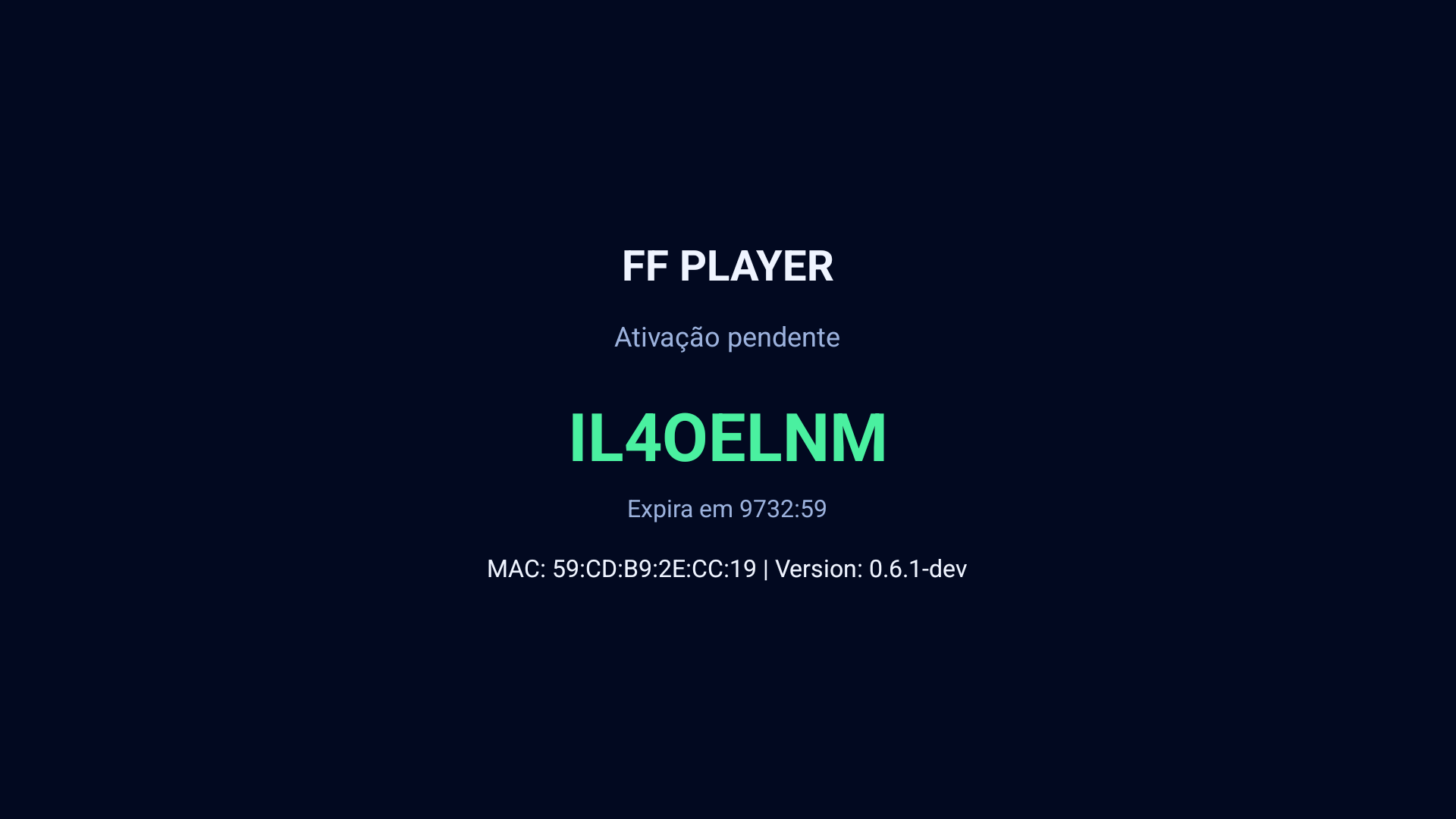
  1. 1. Abra o app na TV. A tela deve mostrar FF PLAYER, status de ativação, código e MAC.
  2. 2. Entre no portal. Use sua conta e acesse Dispositivos ou Ativar novo dispositivo.
  3. 3. Informe o código. Digite o código exibido na TV; quando houver MAC, confira se o mesmo MAC aparece no portal.
  4. 4. Vincule uma playlist. Em Dispositivos, edite o dispositivo e associe a playlist desejada.
  5. 5. Aguarde a liberação. O app troca o status para Catálogo liberado e abre a tela principal automaticamente.
Print da tela de ativação
Print real da tela de ativação do APK mostrando código, expiração, MAC e versão

3. Prints das telas principais

Representação visual das telas do APK para treinamento e suporte. Quando houver capturas reais, estes painéis podem ser substituídos por imagens versionadas.

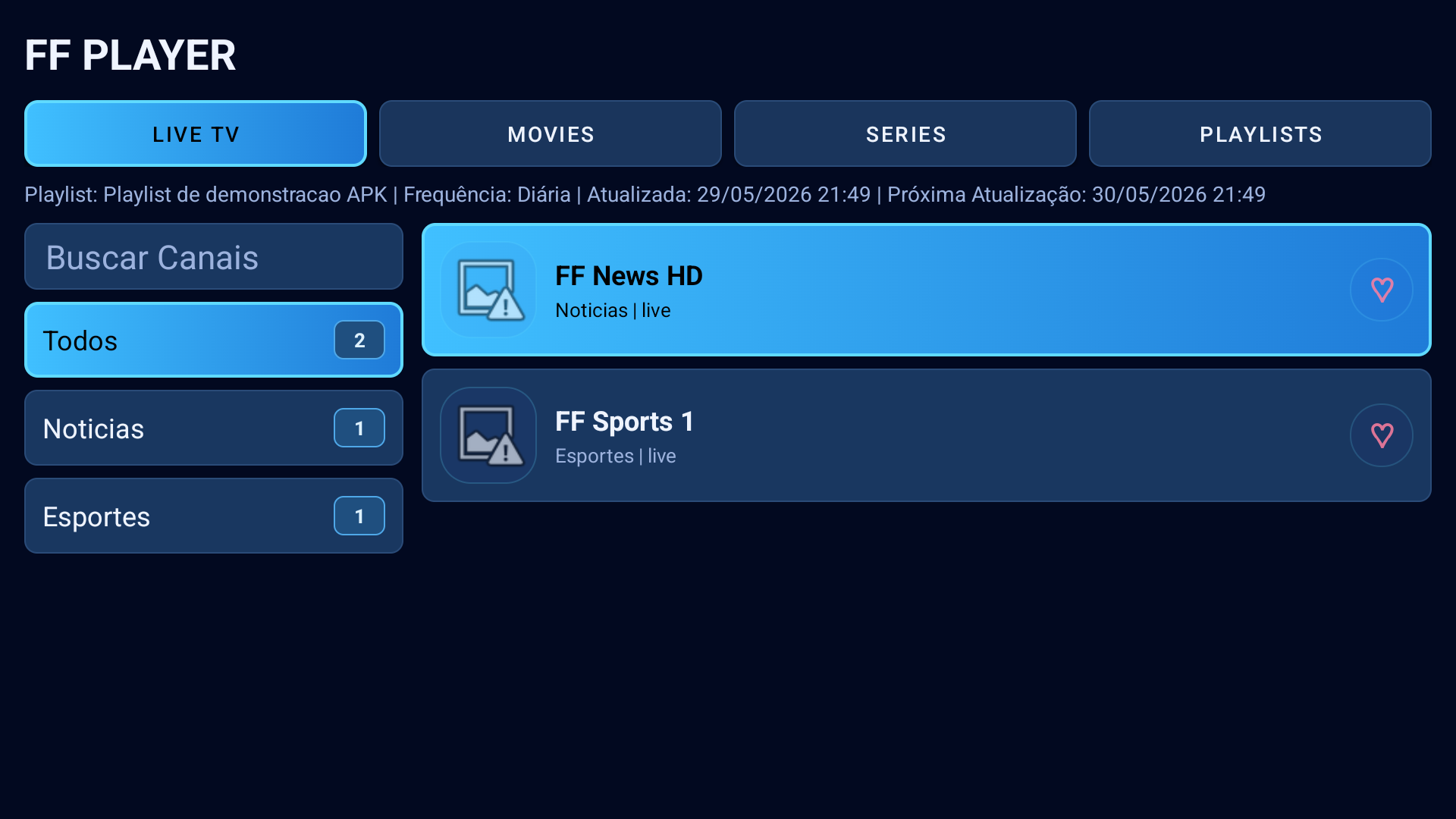
Tela inicial do catálogo

Print real da tela inicial do catálogo no APK

Use as setas para alternar entre menu superior, busca, grupos e lista de canais. O foco destacado indica onde o controle remoto vai atuar.

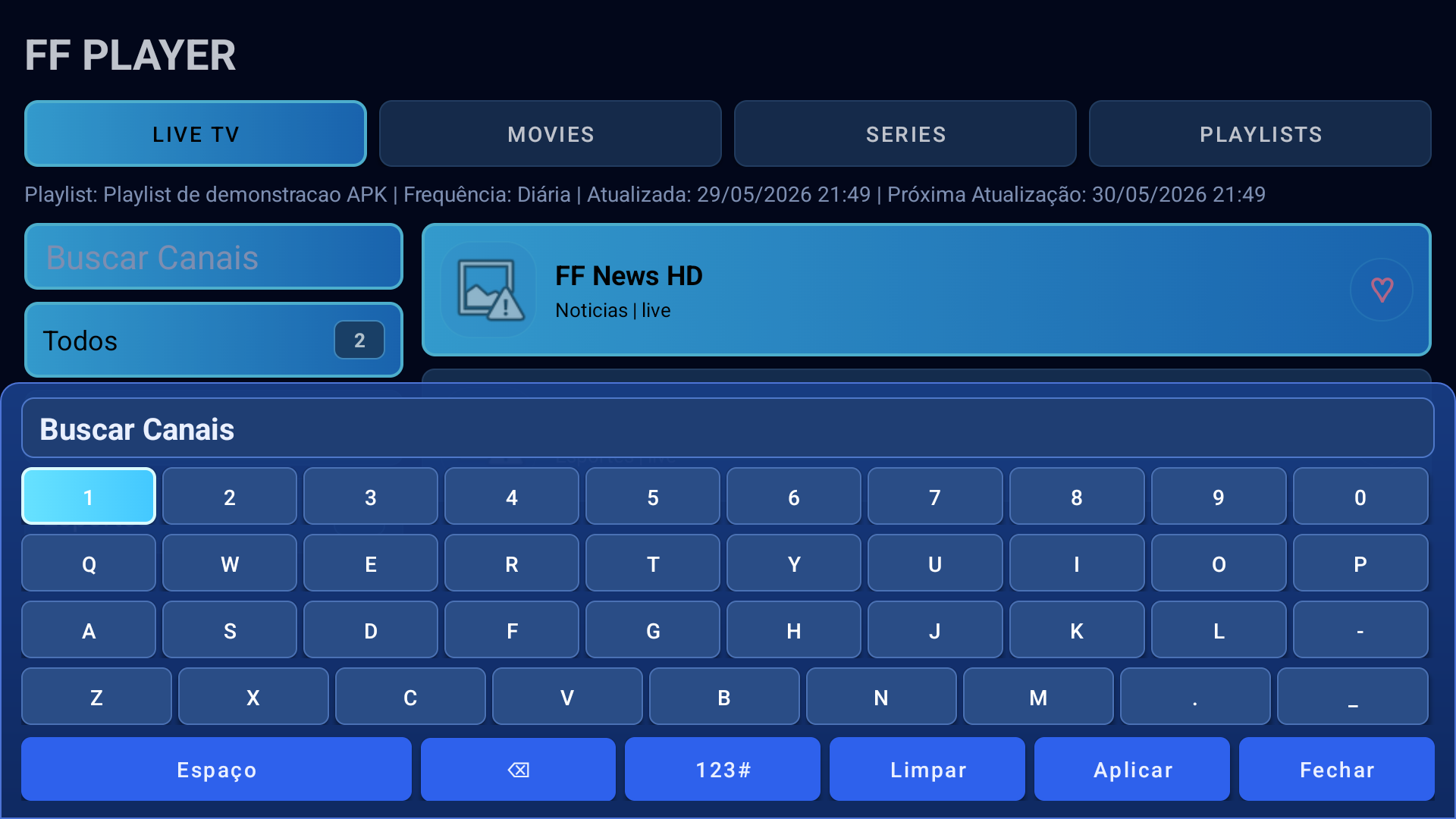
Busca com teclado da TV

Print real do teclado de busca do APK Android TV

A tecla de busca do controle ou OK no campo abre o teclado. Aplicar filtra a lista; Limpar remove o termo atual.

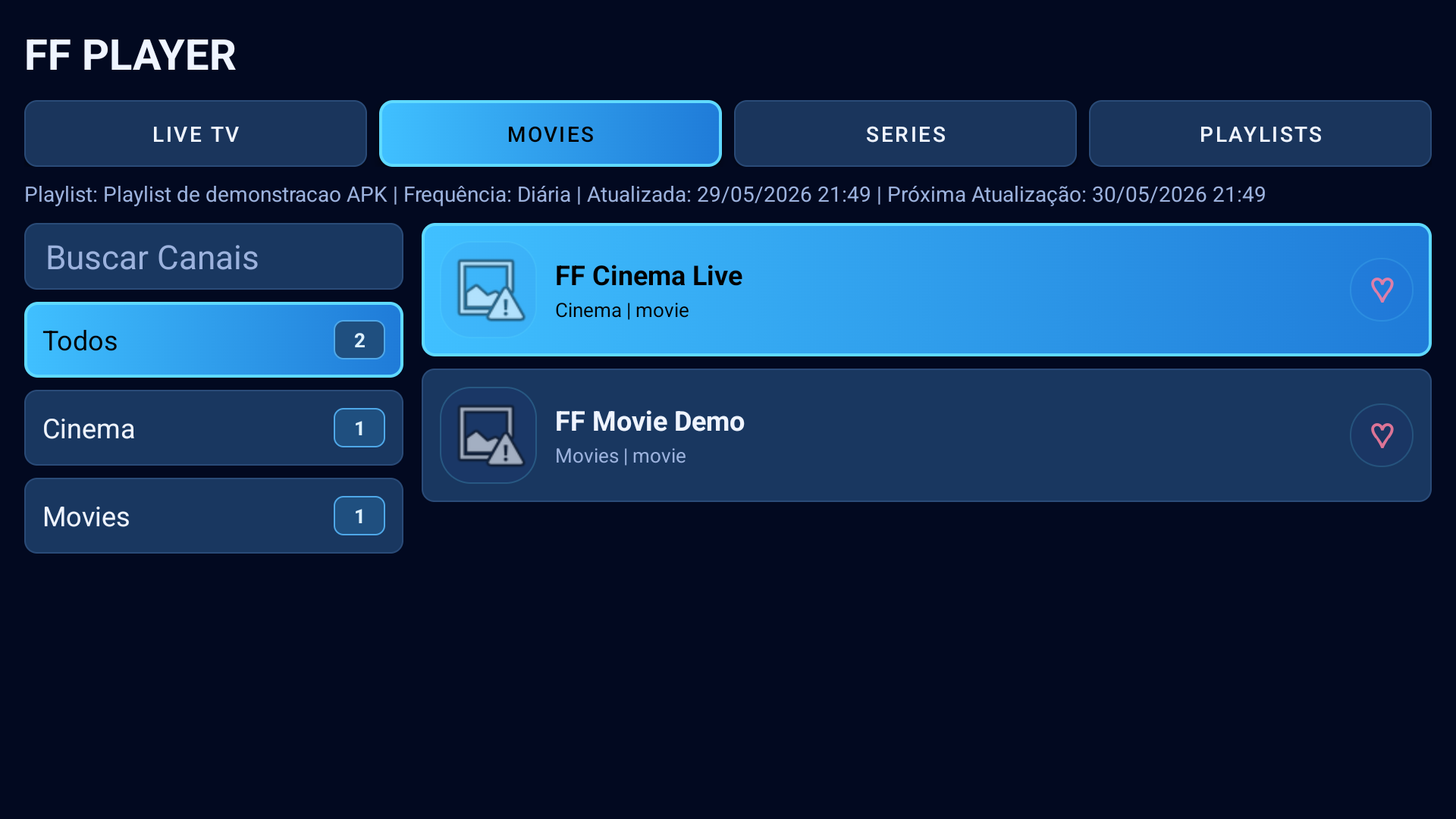
Aba Movies

Print real da aba Movies com itens VOD no APK

Movies e Series usam a mesma navegação do catálogo e habilitam controles de player para avanço, retorno e retomada de progresso.

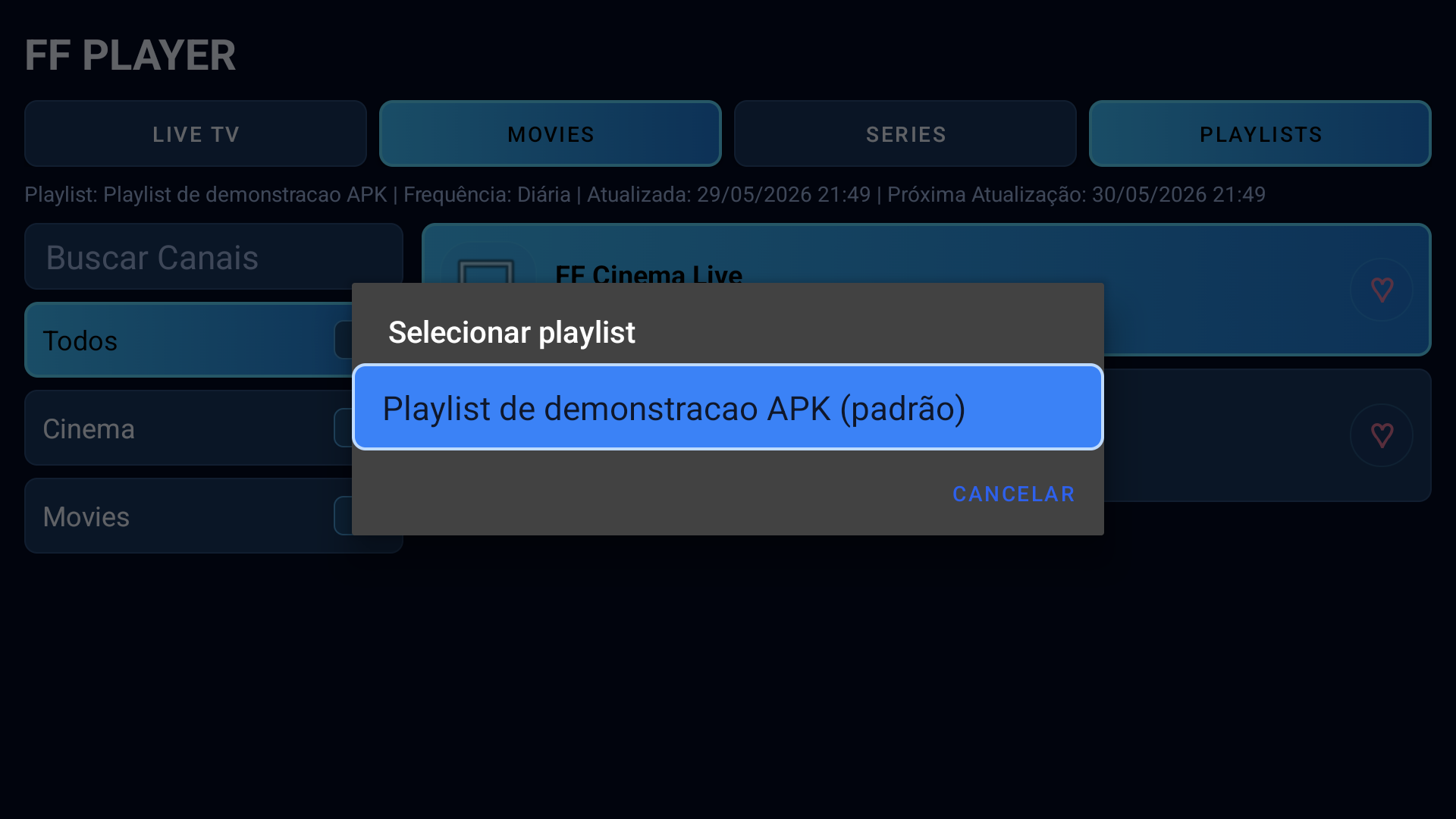
Seletor de playlists

Print real do seletor de playlists do APK

PLAYLISTS abre o diálogo de troca de lista. A playlist padrão aparece marcada no nome exibido para o usuário.

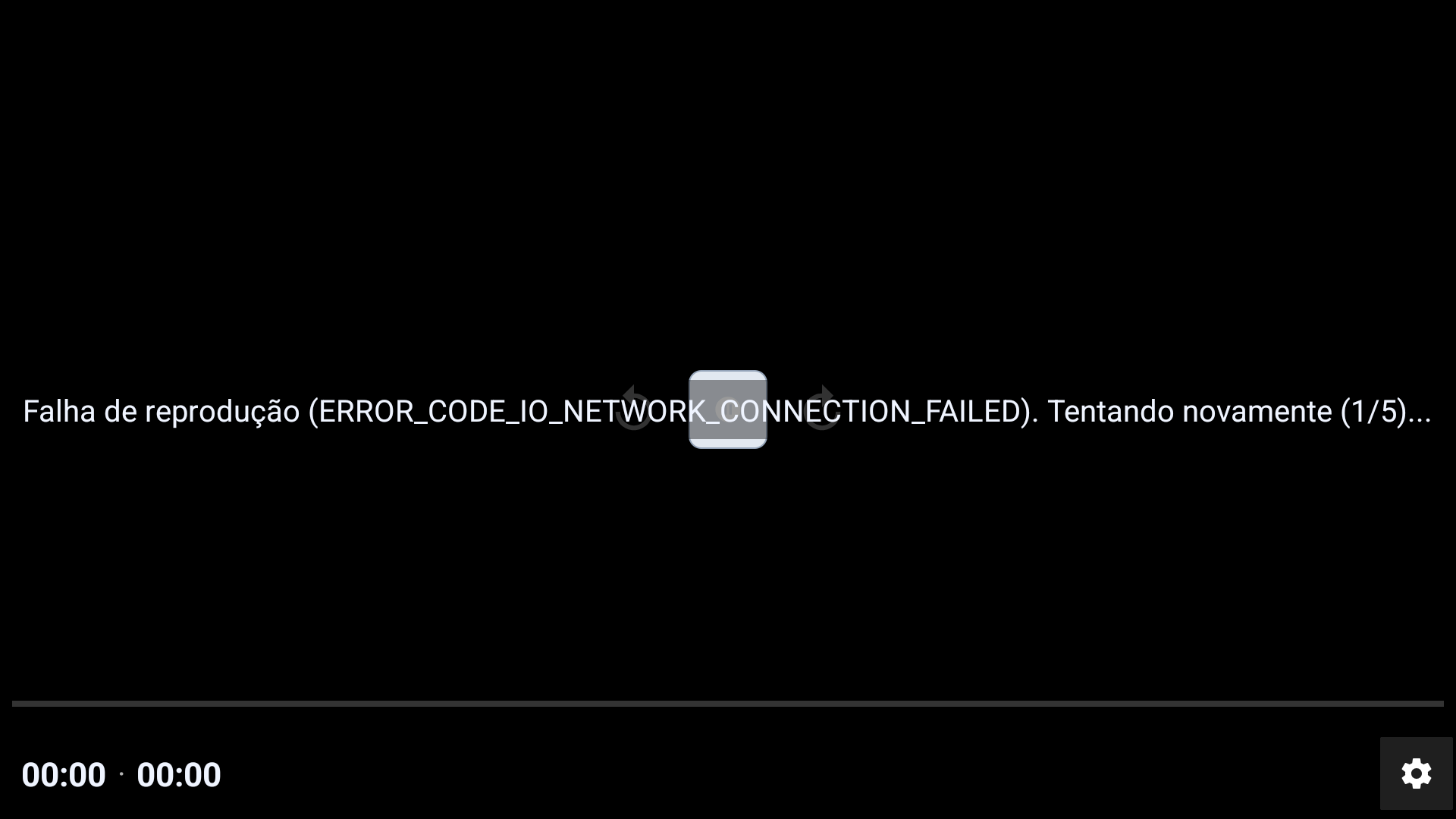
Player e mensagens de retry

Print real do player do APK exibindo tentativa automática de reconexão

Quando o stream não responde no ambiente de teste, o player mostra a mensagem técnica e tenta reconectar automaticamente. Em Movies e Series, os controles maiores aparecem na parte inferior.

4. Como usar cada tela

Catálogo

  • LIVE TV lista canais ao vivo.
  • MOVIES lista conteúdos VOD de filmes, com retomada de progresso.
  • SERIES lista episódios e também usa retomada.
  • PLAYLISTS abre o seletor para trocar a lista ativa do dispositivo.
  • O app mantém cache local para abrir catálogo já sincronizado quando a conexão oscila.

Grupos e favoritos

  • Todos mostra todo o conteúdo da categoria atual.
  • Favoritos aparece quando ha itens favoritados naquela categoria.
  • Android TV e Fire TV: segure OK/Enter sobre um item para adicionar ou remover dos favoritos.
  • LG webOS: use a tecla Favoritos/estrela, a tecla * ou a tecla azul do controle quando disponivel.
  • Quando a sincronização de favoritos está ativa no portal, as alterações são enviadas para a conta.

Sincronização de catálogo

  • Ao abrir uma playlist, o app baixa e salva o catálogo localmente.
  • A tela de progresso mostra playlist, tipo sincronizado, quantidade de itens e volume baixado.
  • A frequência de atualização vem do vínculo configurado no portal.
  • Em caso de falha, o app mostra mensagens amigáveis para URL inválida, certificado SSL, timeout ou servidor indisponível.

Player

  • Ao selecionar um item, o app abre o ExoPlayer nativo.
  • Falhas temporarias de transmissao fazem retry automatico ate 5 tentativas.
  • Movies e Series salvam progresso a cada intervalo e ao fechar.
  • Voltar fecha o player e retorna ao catálogo mantendo o foco no item anterior.

5. Ações dos botões do controle

Referência rápida para suporte remoto e treinamento de usuário final.

Teclas para adicionar/remover favoritos por pacote

A ação vale para Live TV, Movies e Series quando o foco está em um item da lista. A mesma tecla alterna entre adicionar e remover.

APK

Android TV

Com o canal, filme ou episódio selecionado, mantenha OK/Enter pressionado por alguns instantes.

OK/Enter pressionado
APK

Fire TV

Use o mesmo comportamento do Android TV: selecione o item e mantenha o botão central/Select pressionado.

Select/OK pressionado
IPK

LG webOS

Com o item selecionado, pressione Favoritos/estrela. Em controles sem essa tecla, use * ou a tecla azul quando o modelo enviar esse código.

Favoritos/estrela, * ou azul
Botão Tela de ativação Catálogo Player
Setas Sem ação principal. Navegam entre abas, busca, grupos e itens. Em VOD, esquerda/direita voltam ou avancam 10 segundos.
OK / Enter Sem ação principal; aguarda ativação pelo portal. Abre item selecionado, troca categoria ou abre teclado de busca. Alterna reproduzir e pausar.
OK/Select pressionado Sem ação principal. Android TV APK e Fire TV APK: adiciona ou remove o item dos favoritos. Não usado para favoritos dentro do player.
Favoritos / estrela / * / azul Sem ação principal. LG webOS IPK: adiciona ou remove o item selecionado dos favoritos. Não usado para favoritos dentro do player.
Busca Sem ação principal. Foca a busca e abre o teclado virtual. Sem ação principal.
Voltar Pressione duas vezes para sair. Pressione duas vezes para sair do aplicativo. Fecha o player e retorna ao catálogo.
Play/Pause Sem ação principal. Sem ação principal. Alterna reproduzir e pausar.

6. Fluxo no portal

  1. Cadastrar playlist: acesse Playlists, informe a URL M3U e salve. A URL fica mascarada no portal.
  2. Ativar dispositivo: use o código exibido no APK para vincular o aparelho à sua conta.
  3. Vincular playlist: em Dispositivos, edite o aparelho e selecione uma ou mais playlists.
  4. Definir padrão: escolha qual playlist abre primeiro no dispositivo.
  5. Ajustar sincronização: configure frequência, favoritos centralizados e progresso de reprodução quando disponível.

7. Revalidação e troca de aparelho

Se o app for reinstalado, a TV mudar de identidade ou o código antigo expirar, use Revalidar no portal.

  • Abra o app na TV para gerar ou renovar o código.
  • No portal, va em Dispositivos e clique em Revalidar no aparelho correspondente.
  • Informe o código atual exibido na TV.
  • Quando a identidade mudar, o portal migra nome, playlists, playlist padrão, favoritos e progresso configurado para o novo registro.

8. Problemas comuns

O app não mostra código

Verifique conexão da TV, URL da API no build e se o backend está acessível pela rede do dispositivo. Em emulador Android, o host local costuma ser acessado por 10.0.2.2.

Código expirou

Aguarde o app renovar automaticamente ou reinicie o aplicativo. Depois use o código novo no portal.

Dispositivo ativado, mas sem catálogo

Confirme que uma playlist está vinculada ao dispositivo e marcada como padrão. Se a playlist foi editada, aguarde a sincronização local do app.

Falha ao sincronizar playlist

Revise a URL M3U, use HTTPS sempre que possível, confira certificado SSL e confirme que o servidor da lista responde sem timeout.

Canal não reproduz

O player tenta reconectar automaticamente. Se falhar após as tentativas, teste outro canal e valide se a URL do stream está ativa.

Favoritos não aparecem em outro aparelho

Confira se a sincronização de favoritos está ligada no vínculo da playlist com o dispositivo e se ambos usam a mesma playlist.